PrivWindoze 7.0.0
Herramienta gratuita para Windows 10 y 11 para quien busca mejorar la privacidad y optimizar el rendimiento del sistema.
Versiones Anteriores
5.9.4
2.99 MB21/04/2026
5.5.3
1.1 MB25/05/2025
5.5.2
1.1 MB24/05/2025
5.4.7
1.1 MB16/05/2025
5.4.7
1.1 MB15/05/2025
5.4.6
1.1 MB14/05/2025
5.4.2
1.1 MB07/05/2025
5.3.8
1.1 MB24/04/2025
Descripción
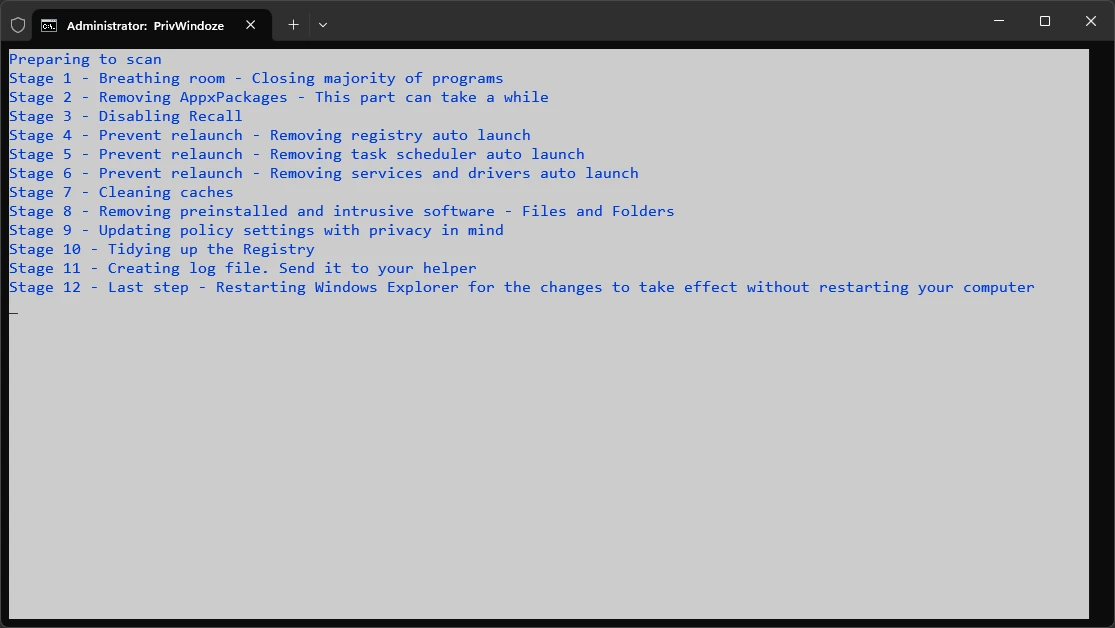
PrivWindoze (Private Windows Script) es una herramienta gratuita para Windows 10 y 11 para quienes buscan mejorar la privacidad y optimizar el rendimiento del sistema. Es portátil, es decir, no requiere instalación, funcionando directamente al ser ejecutado con privilegios de administrador. Se enfoca en la eliminación de telemetría, bloatware y configuraciones invasivas, ofreciendo una experiencia más limpia y segura.
Principales Recursos:
- Desactivación de Telemetría: Modifica políticas del sistema para limitar la recopilación de datos por parte de Microsoft y fabricantes (OEMs), como Acer, Dell y Lenovo, protegiendo la privacidad del usuario.
- Eliminación de Bloatware: Elimina aplicaciones preinstaladas innecesarias, como Microsoft Edge, OneDrive, Cortana, Xbox, Copilot, Recall, ZuneVideo, ZuneMusic y Gamebar, además de softwares de terceros de OEMs.
- Optimización del Sistema: Finaliza procesos no esenciales, limpia entradas RunOnce del Registro de Windows, elimina tareas programadas innecesarias y borra logs del Visor de Eventos (Aplicaciones, Seguridad, Sistema, Configuración y Eventos Encaminados).
- Limpieza de Caché: Excluye archivos temporales de internet y cachés de aplicaciones populares, como Google Chrome, Firefox, Edge, Discord, Steam y otros, sin afectar cookies, preservando inicios de sesión activos.
- Configuraciones de Usuario: Desactiva recursos invasivos, como la exhibición de contenido sugerido en la aplicación Configuraciones, y restaura el menú de contexto clásico del clic derecho.
- Punto de Restauración: Crea automáticamente un punto de restauración del sistema llamado “PrivWindoze” antes de ejecutar cambios, siempre que la función de Restauración del Sistema esté activada.
- Registro de Actividades: Genera un archivo de registro (PrivWindoze_[fecha]__[hora].txt) en la unidad C: y en el escritorio, detallando todas las acciones realizadas para revisión.
Captura de pantalla