TorrentRover 1.4.1
Aplicativo de escritorio que facilita la búsqueda, gestión y descarga de archivos torrent.
Descripción
TorrentRover es una aplicación de escritorio que facilita la búsqueda, gestión y descarga de archivos torrent. Permite encontrar y descargar contenidos como música, películas, series, aplicaciones y más, directamente desde una interfaz limpia y amigable.
Principales Características
- Gratuito: Sin costo, sin anuncios, spyware, virus o malware.
- Interfaz Amigable: Diseño limpio y simple, ideal para principiantes.
- Búsquedas Rápidas: Recupera resultados de torrent de diversas fuentes rápidamente.
- Resultados Organizados: Muestra resultados en una lista única, ordenable según preferencia.
- Información Detallada: Proporciona detalles como archivos, rastreadores y comentarios de usuarios para cada torrent.
- Plugins: Integración con sitios externos (IMDb, Wikipedia, Google, eBay, Amazon, MetaCritic, etc.) para información adicional sobre el contenido buscado.
- Servidor Proxy: Protege la privacidad durante las búsquedas.
- Descarga Automatizada: Soporta descargas automáticas de torrents.
- Versión Portátil: Disponible para uso sin instalación.
- Sin Malware: Garantiza una experiencia segura y limpia.
Cómo Funciona
La interfaz de TorrentRover es intuitiva, guiando a los usuarios en el proceso de búsqueda y descarga de torrents. Al usar la aplicación por primera vez, un video de Inicio Rápido presenta las características básicas. Los pasos principales son:
- Buscar: Escriba el término de búsqueda en el cuadro de texto en la esquina superior derecha y seleccione una categoría (por ejemplo: Cualquiera/Todas, Películas, Música) en el menú desplegable.
- Iniciar Búsqueda: Haga clic en “Go” o presione Enter para obtener resultados.
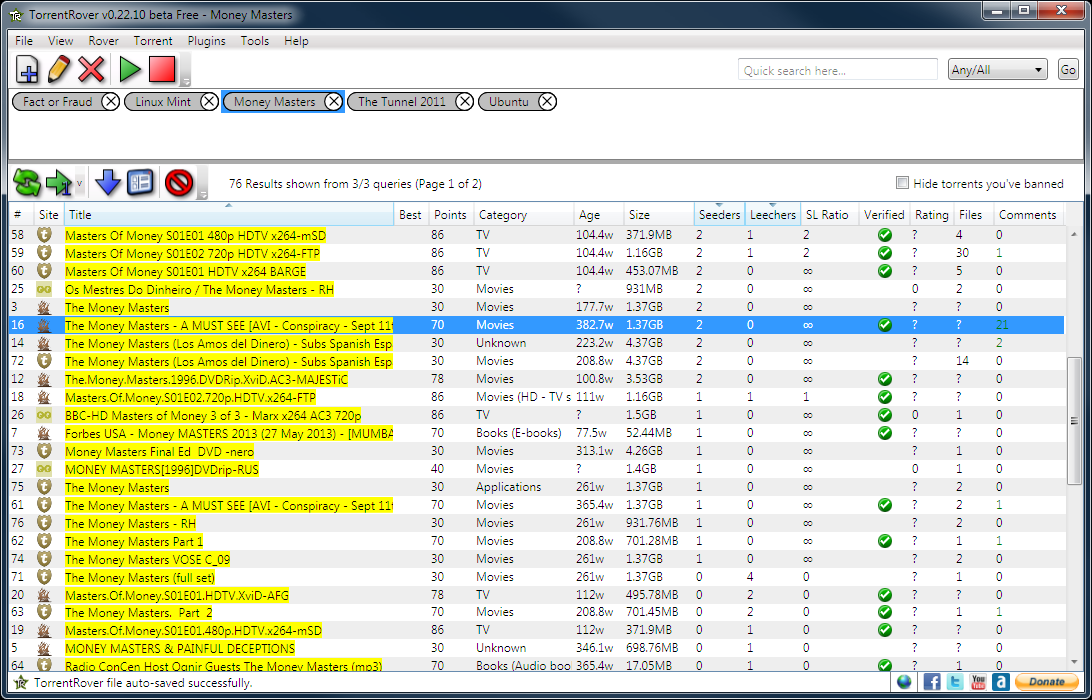
- Visualizar Resultados: Los resultados aparecen en el panel inferior, con un sistema de puntos que indica la calidad del torrent (más puntos = mejor torrent).
- Descargar: Haga doble clic en un resultado para descargar el archivo torrent.
- Ver Detalles: Haga clic derecho en un resultado y seleccione “Ver Detalles del(os) Torrent(s)” para ver información como categoría, edad, tamaño, archivos, rastreadores y comentarios de usuarios.
Componentes de la Interfaz
La ventana principal de TorrentRover está dividida en varias áreas funcionales:
Menú Principal (Parte Superior de la Ventana)
- Archivo: Opciones para crear, abrir, fusionar, guardar o exportar archivos de TorrentRover (exportación incluye limpieza para compartir).
- Visualizar: Alternar entre Visualización Simple (lista de burbujas) y Visualización Avanzada (lista detallada de Rovers), mostrar/ocultar barra de estado o barra lateral, y redimensionar la aplicación o botones.
- Rover: Gestionar Rovers (tareas de búsqueda) con opciones para agregar, editar, eliminar, iniciar, detener o reordenar. Rovers avanzados (por ejemplo: semanales o diarios) desbloquean opciones adicionales de búsqueda.
- Torrent: Actualizar o expandir resultados, descargar torrents, ver detalles o banir/desbanir resultados.
- Plugins: Buscar en sitios externos (Wikipedia, IMDb, YouTube, etc.) para más contexto sobre el contenido.
- Herramientas: Acceder a estadísticas de uso, visualizador de eventos o preferencias.
- Ayuda: Ofrece recursos de ayuda, feedback, verificación de actualizaciones (de la aplicación y configuraciones), reportar errores, solicitar funciones y ver información de la aplicación.
Barra de Herramientas Superior (Debajo del Menú)
- Botones para agregar, editar, eliminar, iniciar, detener o reordenar Rovers (hacia arriba/abajo en la Visualización Avanzada).
Área de Búsqueda Rápida (Esquina Superior Derecha)
- Cuadro de Búsqueda Rápida: Introduzca los términos de búsqueda.
- Selector de Categoría: Filtra resultados por categoría.
- Botón Go: Inicia la búsqueda (o presione Enter).
Lista de Rovers (Debajo de la Barra Superior)
- Muestra los Rovers (tareas de búsqueda) almacenados.
Barra de Herramientas Central (Debajo de la Lista de Rovers)
- Actualizar Resultados: Ejecuta la búsqueda nuevamente para actualizar los resultados.
- Obtener Más Resultados: Busca páginas adicionales de resultados (con conteo de páginas personalizable).
- Descargar Torrent: Descarga el(los) torrent(s) seleccionado(s).
- Detalles del Torrent: Abre una ventana con información detallada del torrent.
- Banir/Desbanir Torrent: Elimina o reincluye torrents específicos, útil para búsquedas automatizadas.
Lista de Resultados de Torrent (Debajo de la Barra Central)
- Muestra los resultados de la búsqueda de torrents con columnas ordenables.
Barra de Estado (Parte Inferior de la Ventana)
- Muestra el mensaje de estado más reciente de la aplicación, enlaces para redes sociales de TorrentRover y un botón de donación.
Notas Adicionales
- Rovers: Son tareas de búsqueda personalizables que pueden ser automatizadas (por ejemplo: búsquedas diarias o semanales) en la Visualización Avanzada, haciendo que TorrentRover sea más poderoso para búsquedas recurrentes.
- Calidad del Torrent: El sistema de puntos ayuda a identificar torrents confiables, reduciendo la necesidad de evaluación manual.
- Privacidad: La función de servidor proxy aumenta la privacidad en las búsquedas, aunque no se han proporcionado detalles específicos de su implementación.
Captura de pantalla