AutoCursorLock 2.2.1
Birden fazla monitörle oyun oynayan kullanıcıların deneyimini geliştirmeye yardımcı olan bir yazılım, fare imlecinin istemsiz olarak oyunun penceresinden çıkmasını önler.
Açıklama
AutoCursorLock, çoklu monitör ayarlarında oyun oynayan kullanıcıların deneyimini geliştiren bir yazılımdır ve fare imlecinin oyunun penceresinden yanlışlıkla çıkmasını önler. Uygulama odaklandığında otomatik olarak çalışır, imleci seçilen oyun alanında veya monitörde kilitler, bu sayede yanlışlıkla alt-tab yapma veya oyun sırasında kontrol kaybı gibi sorunları engeller.
Ana Özellikler:
Otomatik İmleç Kilidi:
Bir oyunun (CS:GO veya Skyrim gibi) odaklandığını algılar ve imleci penceresinde veya monitöründe kilitler.
Başka bir uygulamaya geçildiğinde (Alt+Tab ile) imleci otomatik olarak serbest bırakır ve oyuna geri dönüldüğünde tekrar kilitler.
Özelleştirilebilir Kısayol Tuşu:
Imleci manuel olarak açma/kapatma imkanı tanır; bu, imleç üzerinde geçici kontrol gerektiren durumlarda faydalıdır.
Çoklu Monitör Desteği:
Oyunun çalıştığı monitörde imleci kilitler, çoklu ekran ayarlarında bile çalışır.
Gizli Mod:
Oyun deneyimini etkilemeden arka planda, sistem tepsisine minimize olmuş olarak çalışır.
Basitleştirilmiş Ayar:
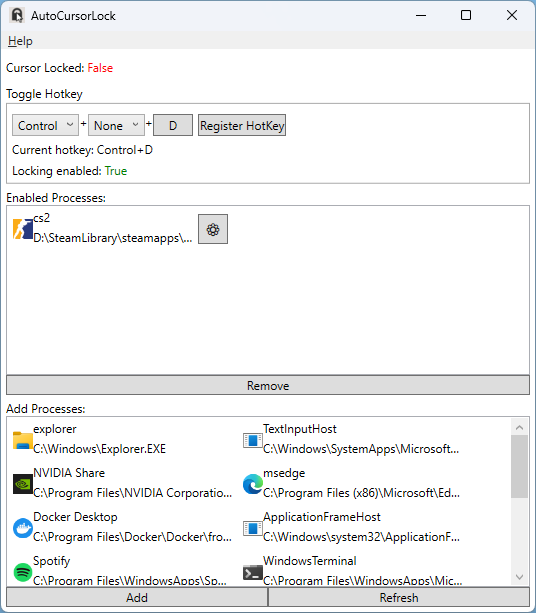
Otomatik olarak yürütülen süreçleri sıralar ve seçim yapılmasını sağlar.
Ayarları kaydeder ( %appdata%/AutoCursorLock/settings.json içinde) ve bir sonraki başlangıçta uygular.
Uyumlu Oyunlar (Örnekler):
Counter-Strike: Global Offensive (CS:GO): Hızlı fare hareketlerinin pencerenin dışına çıkarken yanlışlıkla alt-tab yapmasını önler.
Skyrim: Kaydırmalar veya tıklamaların ikinci monitördeki diğer pencereler tarafından yakalanmasını engeller.
Diğer Programlara Göre Farklılıklar:
Akıllı Otomasyon: Başlangıç ayarlarından sonra manuel müdahale gerektirmez.
Kilitleme Esnekliği: İmleci pencerenin sınırları içinde veya tam ekran olarak kilitleme seçeneği sunar.
Uygulama Odak Entegrasyonu: Odak değişikliklerine dinamik olarak yanıt verir, kullanıcının oyunu terk etmediği sürece imlecin serbest bırakılmasını sağlar.
Kullanım Şekli:
AutoCursorLock'ı başlatın ve otomatik olarak oluşturulan listeden oyun sürecini seçin.
Oyunla ilişkilendirmek için Ekleyin butonuna tıklayın. Ayarlar otomatik olarak kaydedilir.
Programı tepsiye küçültün ve normal şekilde oynayın: Oyun odaklandığında imleç kilitlenecektir.
Ekran görüntüsü