MinimizeToTrayTool 2.7.8
Giảm thiểu dễ dàng các chương trình vào khay hệ thống.
Phiên bản cũ
Xem tất cả phiên bản cũMô tả
MinimizeToTrayTool là gì
MinimizeToTrayTool là một công cụ cho Windows cho phép thu nhỏ các cửa sổ chương trình trực tiếp vào khay hệ thống (system tray) thay vì chỉ để chúng trên thanh tác vụ. Điều này giúp giữ cho thanh tác vụ gọn gàng hơn trong khi chương trình vẫn tiếp tục chạy một cách âm thầm.
Các tính năng chính
Bạn có thể xác định các ứng dụng nào sẽ được thu nhỏ vào khay dựa trên tên tệp thực thi. Chỉ cần cung cấp tên tệp (.exe) để MinimizeToTrayTool tự động thu nhỏ ứng dụng đó mỗi khi nó bị giảm.
Công cụ cho phép loại trừ một số cửa sổ dựa trên văn bản của tiêu đề, sử dụng ký tự đại diện hoặc biểu thức chính quy - hữu ích để lọc các ứng dụng cụ thể hoặc cửa sổ không mong muốn.
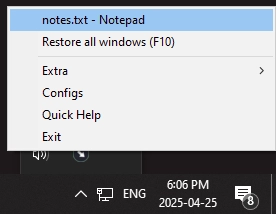
Công cụ hỗ trợ thu nhỏ tất cả các cửa sổ được chọn một lần vào khay, cũng như phục hồi tất cả chúng đồng thời.
Để phục hồi một cửa sổ đã thu nhỏ, chỉ cần nhấp vào biểu tượng tương ứng trong khay hệ thống. Cũng có tùy chọn để tối đa hóa tất cả các cửa sổ đã thu nhỏ cùng một lúc.
Có thể cấu hình thông qua kéo và thả: bạn kéo một "hình ảnh" mục tiêu lên cửa sổ của ứng dụng khác để thêm nó vào danh sách thu nhỏ tự động.
Các yêu cầu và hạn chế
Để thu nhỏ các chương trình chạy với quyền cao (quản trị viên), MinimizeToTrayTool cũng cần được thực thi với quyền quản trị viên.
Tương thích với nhiều phiên bản của Windows: hoạt động trên Windows XP, Vista, 7, 8, 8.1 và 10, cả 32-bit và 64-bit.
Giao diện rất nhẹ và chương trình có thể chạy nền mà không tiêu tốn nhiều tài nguyên, vì chức năng chính của nó là chặn hành động thu nhỏ và chuyển hướng đến khay.
Như một phần mềm chia sẻ, có thời gian dùng thử (trial) và sau đó cần phải trả phí cho giấy phép.
Ưu điểm khi sử dụng
Quản lý: giảm sự lộn xộn trên thanh tác vụ, đặc biệt khi bạn đang sử dụng nhiều chương trình cùng lúc.
Tiếp cận: giữ cho các ứng dụng quan trọng có thể truy cập qua khay, mà không cần hiển thị vĩnh viễn trên thanh tác vụ.
Tự động hóa: một khi đã cấu hình, bạn không cần thu nhỏ thủ công từng cửa sổ - phần mềm tự động áp dụng các quy tắc.
Độ linh hoạt trong cấu hình: cho phép các quy tắc nâng cao để chọn chính xác các cửa sổ cần thu nhỏ, dựa trên tiêu đề hoặc tên tệp thực thi.
Các điểm cần chú ý
Nếu sử dụng không đúng cách, có thể "cất giấu" các cửa sổ quan trọng (hoặc tất cả), nên khuyến cáo cấu hình cẩn thận và thử nghiệm với các ứng dụng mà bạn thực sự muốn thu nhỏ vào khay.
Khi đã thu nhỏ vào khay không xuất hiện trong Alt+Tab, có thể có rủi ro "mất" cửa sổ đã thu nhỏ nếu bạn không biết nơi phục hồi nó (qua khay).
Các chương trình đóng khi bị thu nhỏ vào khay có thể can thiệp vào logic thu nhỏ nếu được cấu hình để "đóng khi thu nhỏ"; điều lý tưởng là xác nhận hành vi cho mỗi ứng dụng.
Ảnh chụp màn hình