MinimizeToTrayTool 2.7.8
Minimisez facilement les programmes dans la zone de notification.
Anciennes Versions
Voir toutes les anciennes versionsDescription
Qu'est-ce que le MinimizeToTrayTool
MinimizeToTrayTool est un outil pour Windows qui permet de minimiser les fenêtres de programmes directement dans la zone de notification (system tray), au lieu de les laisser uniquement dans la barre des tâches. Cela aide à garder la barre des tâches plus propre tout en maintenant le programme en cours d'exécution de manière discrète.
Principales fonctionnalités
Vous pouvez définir quelles applications seront minimisées dans la zone de notification en fonction du nom de l'exécutable. Il suffit d'indiquer le nom du fichier (.exe) pour que le MinimizeToTrayTool minimise cette application automatiquement chaque fois qu'elle est réduite.
Il permet d'exclure certaines fenêtres en fonction du texte du titre, en utilisant des jokers ou des expressions régulières — utile pour filtrer des applications spécifiques ou des fenêtres indésirables.
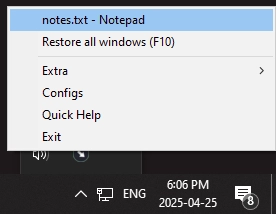
Il prend en charge la minimisation de toutes les fenêtres choisies en une seule fois dans la zone de notification, ainsi que la restauration de toutes simultanément.
Pour restaurer une fenêtre minimisée, il suffit de cliquer sur l'icône correspondante dans la zone de notification. Il y a également une option pour maximiser toutes les fenêtres minimisées en même temps.
Il est possible de configurer en glissant et en déposant : vous faites glisser une « image » cible sur la fenêtre d'une autre application pour l'ajouter à la liste de minimisation automatique.
Exigences et limitations
Pour minimiser des programmes exécutés avec des privilèges élevés (administrateur), le MinimizeToTrayTool doit également être exécuté avec des privilèges d'administrateur.
Compatible avec plusieurs versions de Windows : fonctionne sur Windows XP, Vista, 7, 8, 8.1 et 10, tant en 32 bits qu'en 64 bits.
L'interface est assez légère et le programme peut fonctionner en arrière-plan sans consommer beaucoup de ressources, puisque sa principale fonction est d'intercepter l'action de minimiser et de rediriger vers la zone de notification.
En tant que shareware, il y a une période d'essai (trial) et ensuite il est nécessaire de payer pour la licence.
Avantages d'utiliser
Organisation : réduit le désordre dans la barre des tâches, surtout lorsque vous utilisez plusieurs programmes en même temps.
Accessibilité : maintient les applications importantes accessibles via la zone de notification, sans qu'elles soient visibles en permanence dans la barre des tâches.
Automatisation : une fois configuré, vous n'avez pas besoin de minimiser manuellement chaque fenêtre — le logiciel applique les règles automatiquement.
Flexibilité de configuration : permet des règles avancées pour choisir exactement quelles fenêtres minimiser, en fonction des titres ou des noms d'exécutable.
Points d'attention
Si utilisé de manière incorrecte, cela peut « cacher » des fenêtres importantes (ou toutes), donc il est recommandé de configurer avec prudence et de tester avec les applications que vous souhaitez vraiment minimiser dans la zone de notification.
Comme la fenêtre minimisée dans la zone de notification n'apparaît pas dans Alt+Tab, il peut y avoir un risque de « perdre » la fenêtre minimisée si vous ne savez pas où la restaurer (via la zone de notification).
Les programmes qui se ferment lorsqu'ils sont minimisés dans la zone de notification peuvent interférer avec la logique de minimisation s'ils sont configurés pour « fermer en minimisant » ; il est idéal de valider le comportement pour chaque application.
Capture d’écran